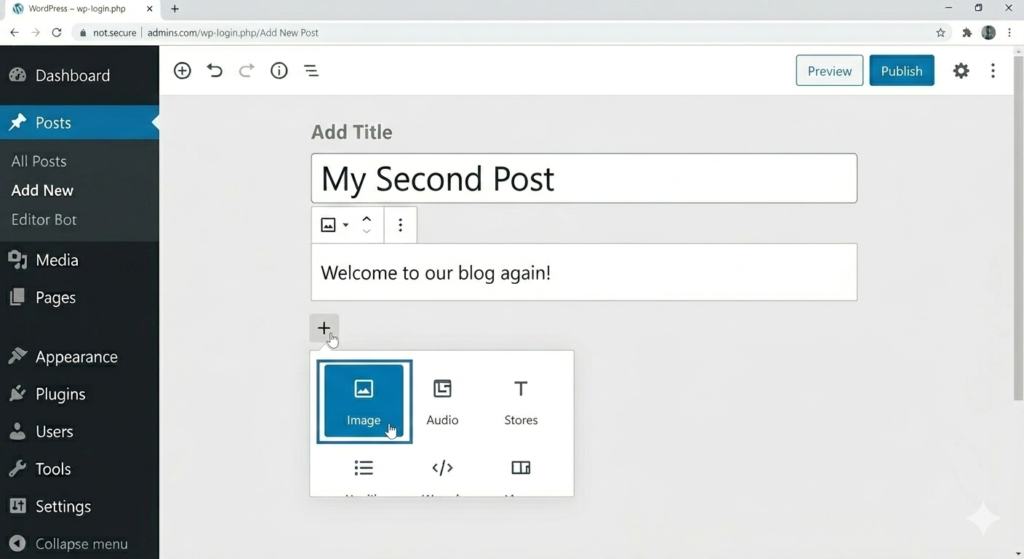
Las imágenes ayudan a que tu contenido sea más atractivo y visual.

GUÍA PASO A PASO
En WordPress puedes subir y gestionar imágenes fácilmente desde la biblioteca de medios.
Paso 1: Ir a Medios
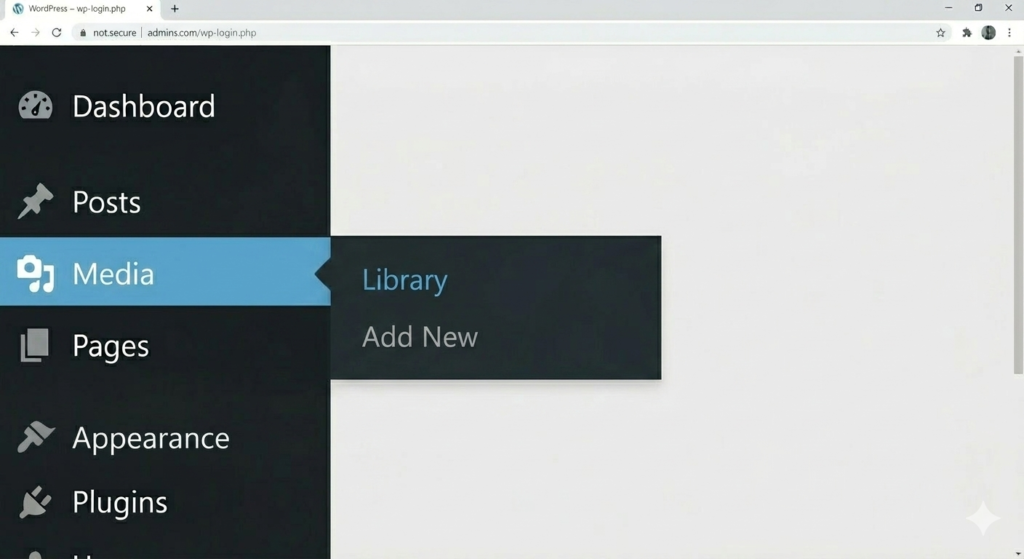
Dirígete a la opción Medios. Al pasar el ratón o hacer clic, el menú se expandirá. Selecciona Añadir nuevo para abrir la pantalla de carga de archivos.
Paso 2: Subir imagen
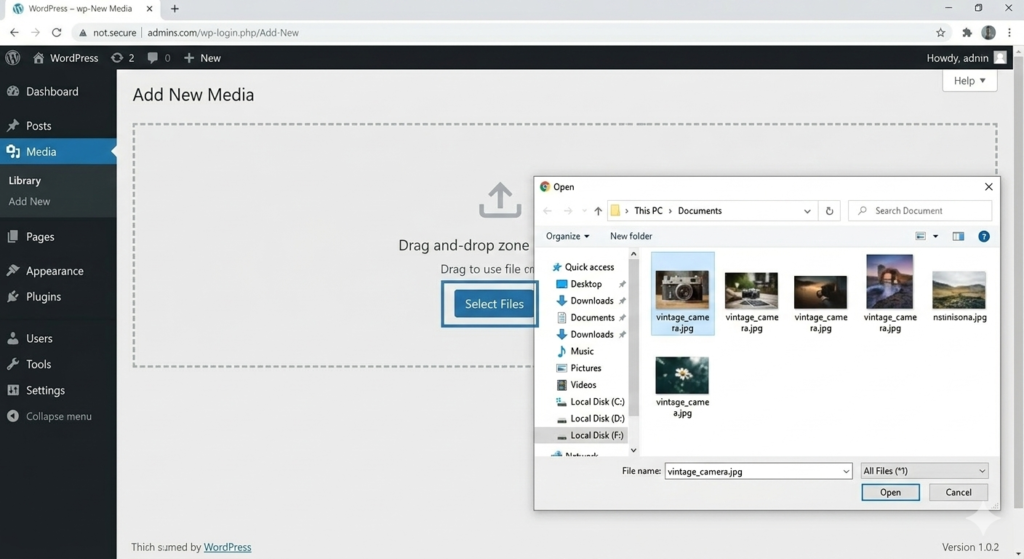
Se abre la pantalla ‘Añadir nuevos medios’. Verás una gran zona de arrastre con puntos suspensivos que dice ‘Arrastra los archivos aquí’. Debajo, verás un botón azul que dice Seleccionar archivos. Al hacer clic en este botón, se abrirá el explorador de archivos de tu computadora para que elijas la imagen.
Paso 3: Insertar imagen
Una vez que has subido la imagen, dirígete a la página donde quieres insertarla. Verás una página en blanco con dos áreas principales. La primera es el campo grande en la parte superior: haz clic ahí y escribe tu título (en la imagen, ‘My First Post’). Debajo, en el bloque de párrafo, es donde empiezas a escribir tu texto. Para insertar la imagen, haz clic en el botón azul (+) que aparece a la izquierda de cada bloque vacío, o en la parte superior izquierda. Se abrirá un menú de selección de bloques. Haz clic en el icono que dice Imagen.